
Appearance
薪資管理
本章學習目標
- 設定薪資計算規則與項目
- 執行每月薪資作業(三步驟精靈)
- 確認薪資明細並產生薪資條
- 了解勞健保與所得稅的計算方式
薪資設定
點擊左側選單「薪資 → 薪資設定」。
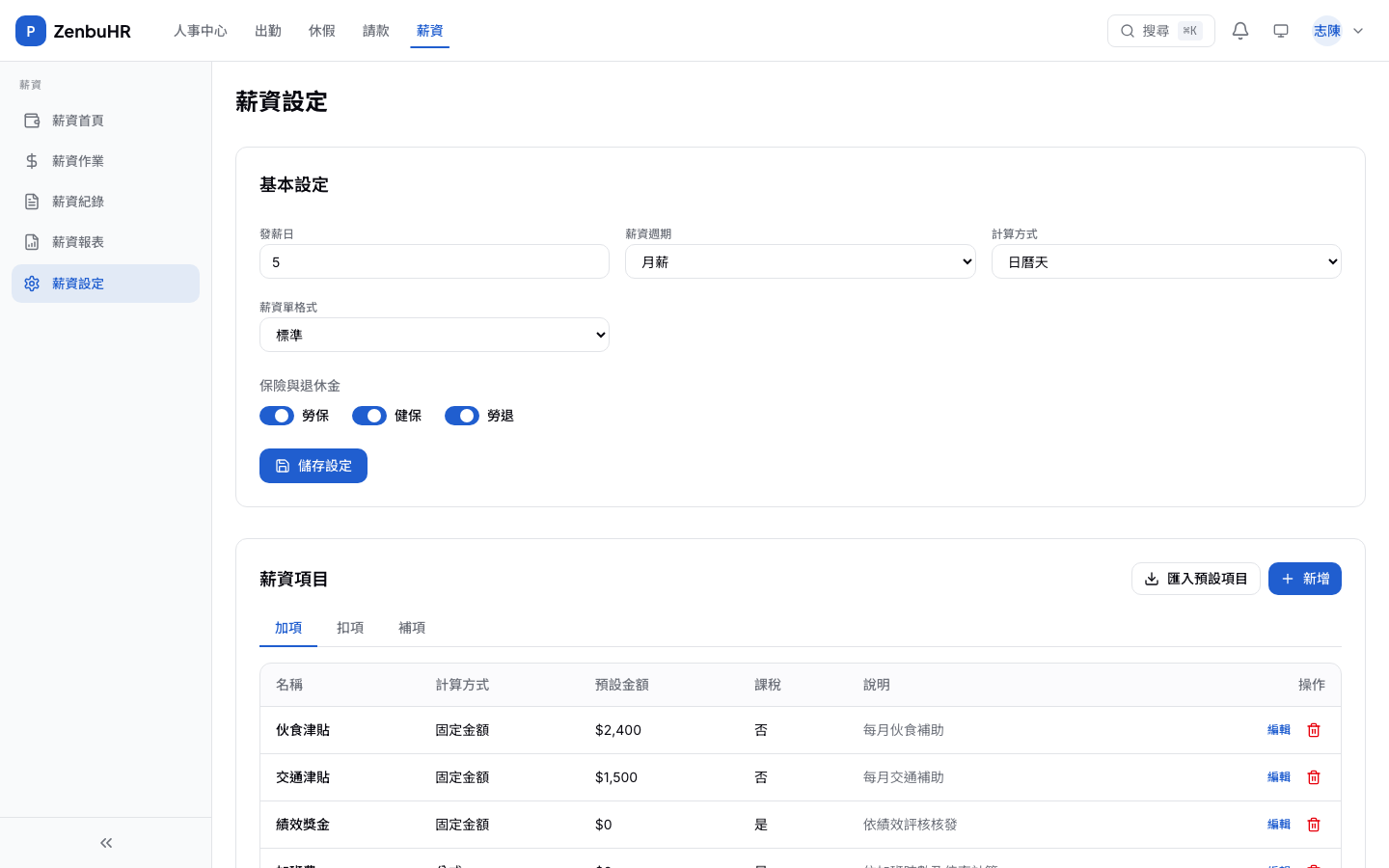
基本設定
| 欄位 | 說明 |
|---|---|
| 計算方式 | 月薪制(每月固定)或年薪制(除以 12) |
| 稅務計算方式 | 依累進稅率自動計算 |
| 保險計算方式 | 依勞保局公告級距表計算 |
薪資項目設定
點擊左側選單「薪資 → 薪資項目」,可新增公司自訂的加項或扣項:
新增薪資項目:
- 點擊「新增項目」
- 填寫:
| 欄位 | 說明 |
|---|---|
| 項目名稱 | 例:伙食津貼、停車費補助、借款扣除 |
| 項目類型 | 加項(增加薪資)/ 扣項(減少薪資)/ 補助 |
| 計算方式 | 固定金額 / 百分比 |
| 預設金額 | 系統預設套用的金額 |
| 是否計入所得稅 | 部分津貼可免稅,依規定設定 |
- 點擊「儲存」
執行薪資作業
點擊左側選單「薪資 → 薪資作業」。
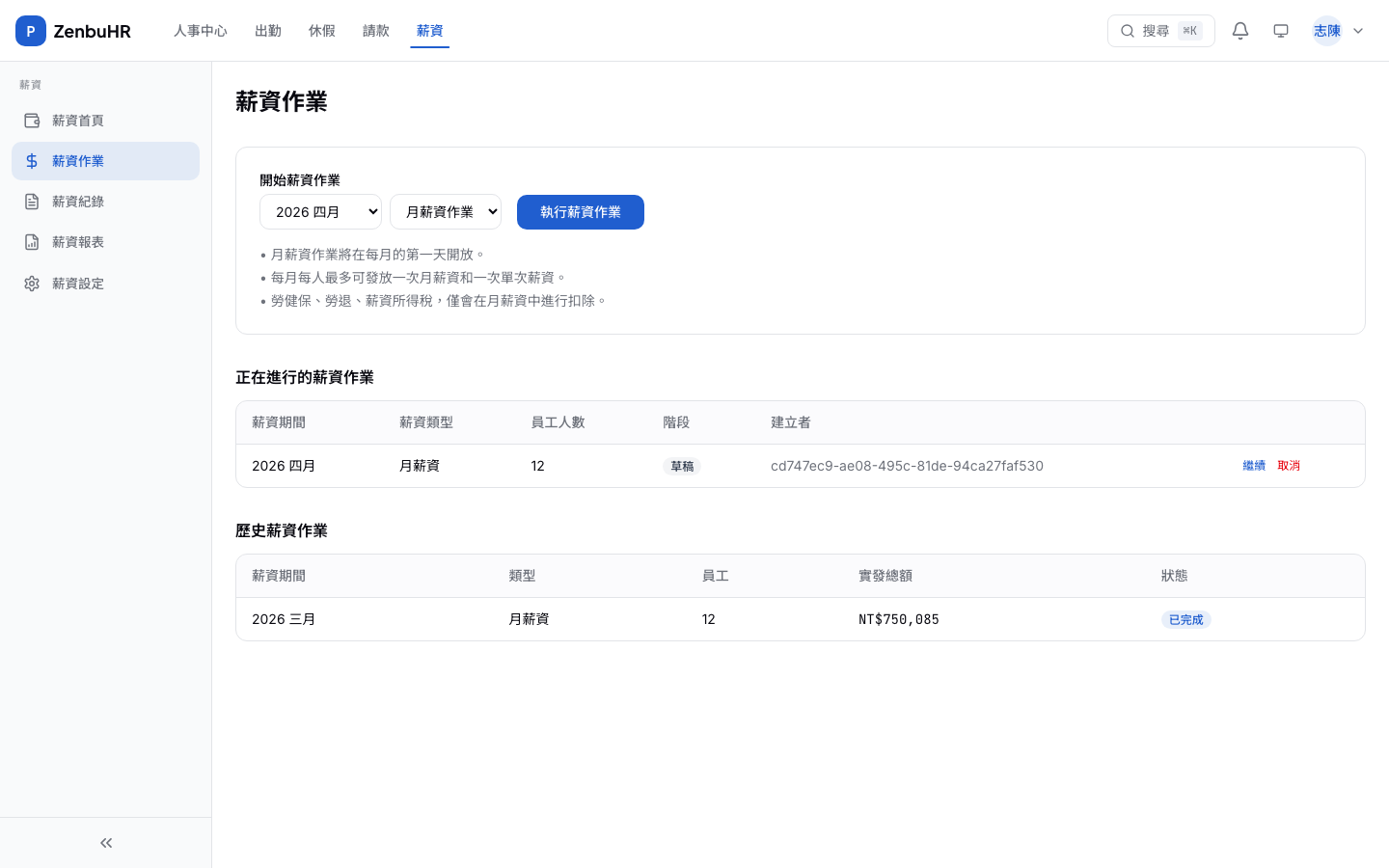
薪資作業採用三步驟精靈,確保每個環節都經過確認。
步驟 1:建立薪資作業
- 點擊「新增薪資作業」
- 選擇:
- 年份:例如 2026
- 月份:例如 4 月
- 薪資類型:月薪 / 獎金 / 調薪補差額
- 點擊「建立」
系統會自動載入當月在職員工名單(含在職與試用中員工)。
步驟 2:確認薪資明細
系統顯示每位員工的薪資預覽:
- 底薪
- 加項(加班補償、津貼等)
- 扣項(請假扣薪、借款等)
- 勞保、健保、退休金(員工負擔部分)
- 所得稅
- 應付淨薪
若需針對特定員工調整,可點擊員工列,新增:
- 特別獎金:一次性加項
- 特別扣除:一次性扣項
確認所有資料無誤後,點擊「送出審批」
⚠️ 注意:送出審批後狀態變更為「待審批」,資料將鎖定不可修改。若需修改,須先取消此次作業。
步驟 3:核准與標記發放
- 審批者(通常為管理者或財務)確認薪資無誤後,點擊「核准」
- 實際匯款後,回到系統點擊「標記已發放」
- 系統自動產生每位員工的薪資條
薪資計算說明
勞健保計算
系統依照勞動部公告的保險投保薪資級距表自動計算:
| 項目 | 員工負擔比例 | 雇主負擔比例 |
|---|---|---|
| 勞保 | 20% | 70% |
| 健保 | 30% | 60% |
| 退休金 | 0% | 6%(強制提繳) |
⚠️ 注意:上方比例為概略值,實際比例依年度規定調整,系統內建最新級距表。
所得稅計算
系統採用薪資所得扣繳累進稅率計算(含免稅額),年度結算時請員工自行申報綜合所得稅。
薪資記錄
點擊左側選單「薪資 → 薪資記錄」,可查詢:
- 指定員工的歷史薪資記錄
- 指定月份的全員薪資清單
- 每筆記錄的完整明細(加項、扣項、保險、稅)
薪資條
點擊左側選單「薪資 → 薪資條」。
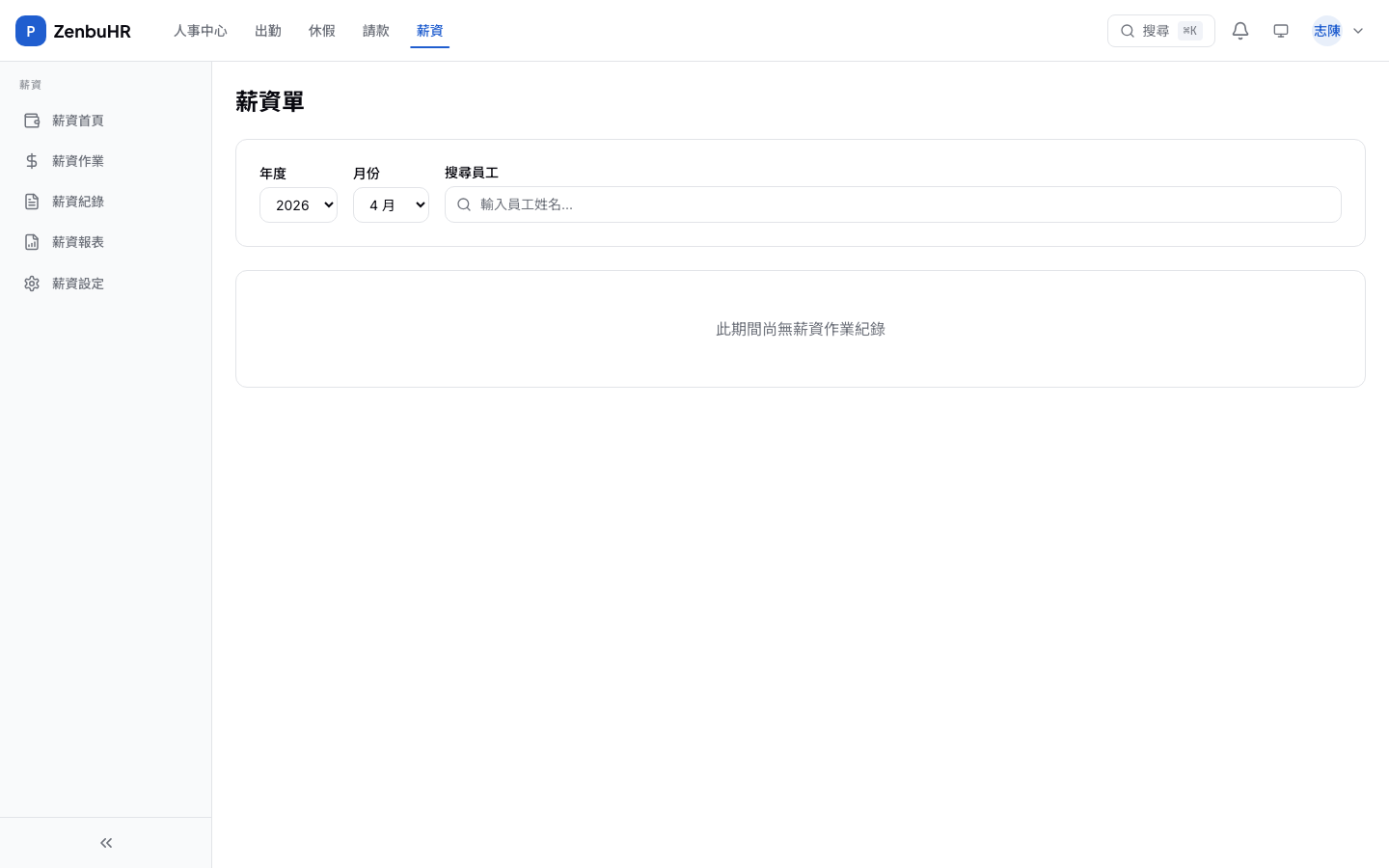
- 每次薪資作業完成後自動產生
- 員工可在自助服務入口自行下載
- 管理員可批量下載 PDF 供列印