
Appearance
快速入門
本章學習目標
- 完成首次登入並熟悉儀表板介面
- 新增至少一個資金帳戶
- 建立第一筆往來對象(客戶或供應商)
- 了解初始設定檢查清單
第一步:登入系統
- 在瀏覽器輸入您的 ZenbuFinance 網址
- 輸入管理員提供的帳號(Email)與密碼
- 點擊「登入」
登入成功後,系統會自動跳轉至財務儀表板。
💡 提示:若忘記密碼,請點擊登入頁面的「忘記密碼」連結,系統會寄送重設信至您的 Email。
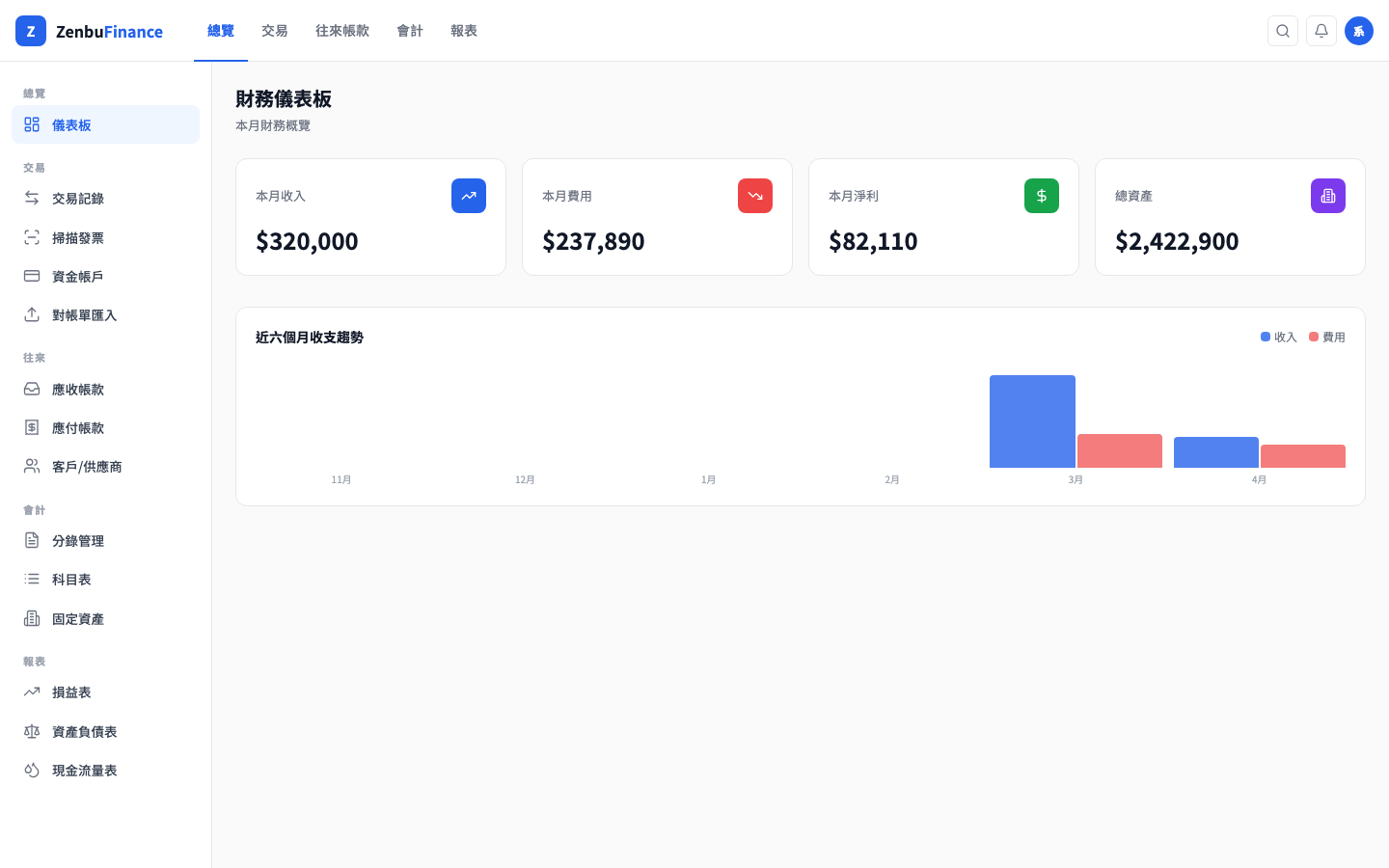
第二步:認識儀表板
儀表板是您每天打開 ZenbuFinance 看到的第一個畫面,提供財務概況的即時快照。
四個統計卡片
| 卡片 | 說明 |
|---|---|
| 本月收入 | 本月所有已記帳收款的合計金額 |
| 本月費用 | 本月所有已記帳付款的合計金額 |
| 本月淨利 | 收入減去費用的差額,顯示為綠色(正)或橘色(負) |
| 總資產 | 所有資金帳戶餘額加上固定資產帳面價值的合計 |
近六個月收支趨勢圖
圖表以藍色柱代表每月收入、紅色柱代表每月費用,讓您一眼掌握收支趨勢。將滑鼠移到柱狀圖上可查看精確金額。
第三步:新增資金帳戶
資金帳戶是 ZenbuFinance 的基礎設定,所有收付款都必須連結至特定帳戶。系統至少需要一個帳戶才能開始記帳。
- 在左側選單點擊「資金帳戶」
- 點擊右上角「新增帳戶」
- 填寫以下資訊:
- 帳戶名稱(必填):例如「台灣銀行活期存款」
- 銀行名稱(選填):例如「台灣銀行」
- 帳號末四碼(選填):例如「1234」,方便辨識
- 幣別:預設 TWD,亦支援 USD、EUR
- 初始餘額:填入建檔當日的實際帳戶餘額
- 點擊「新增」完成
⚠️ 注意:初始餘額只有在新增帳戶時才能設定;建檔後若餘額有誤,請聯繫系統管理員調整。
第四步:建立往來對象
往來對象是發票、帳單和交易記錄的重要關聯資料。建議在開始記帳前先建立常用客戶和供應商。
- 在左側選單點擊「客戶 / 供應商」
- 點擊「新增往來對象」
- 填寫資訊:
- 名稱(必填)
- 類型:客戶 / 供應商 / 客戶與供應商
- 統一編號(選填):公司行號的統編
- Email、電話、地址(選填)
- 點擊「新增」
第五步:確認科目表
ZenbuFinance 預設載入財政部標準商業會計科目。您可以前往「科目表」頁面確認科目是否符合公司需求,並視需要新增自訂科目。
💡 提示:大多數中小企業直接使用預設科目表即可,不需要修改。
初始設定檢查清單
完成以下項目後,您就可以開始正式使用 ZenbuFinance:
- [ ] 成功登入系統
- [ ] 新增所有使用中的銀行帳戶(含正確初始餘額)
- [ ] 建立主要往來客戶與供應商
- [ ] 確認科目表符合需求
- [ ] 閱讀交易記錄章節,了解日常記帳流程
下一步
初始設定完成後,建議依以下順序深入學習各模組:
- 交易記錄 — 最常用的日常記帳功能
- 應收帳款 — 開立客戶發票
- 應付帳款 — 管理供應商帳單
- 財務報表 — 查看損益與財務狀況