
Appearance
系統設定
本章學習目標
完成本章後,你將能夠:
- 更新個人資料
- 修改登入密碼
- 邀請同事加入團隊
- 管理團隊成員的角色與權限
- 更新公司基本資料
進入設定頁面
點選左側選單底部「設定」,或點選右上角頭像進入。
設定頁面分為四個分頁:
- 個人資料
- 安全性
- 團隊
- 公司
個人資料
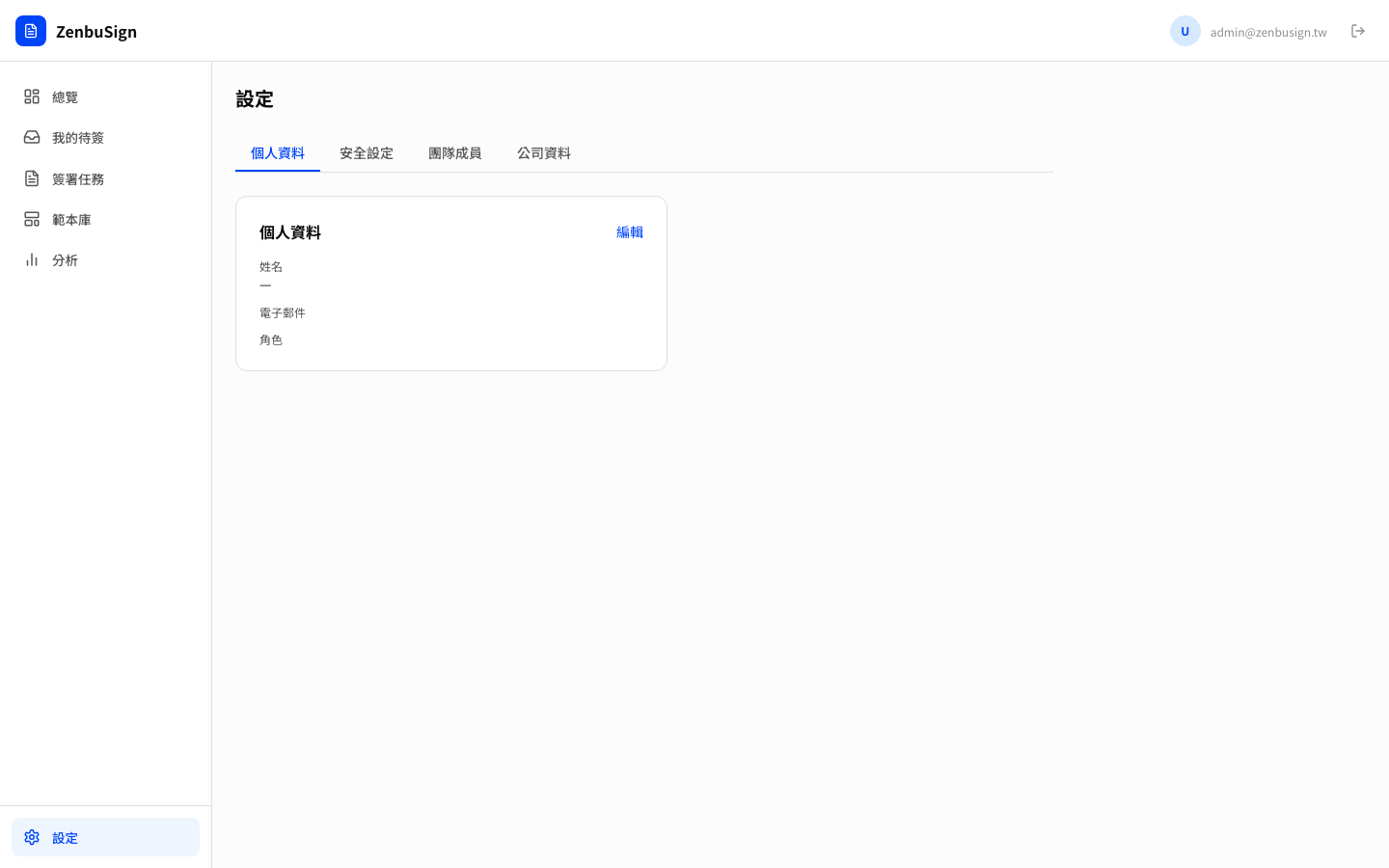
可修改的資料:
- 姓名(名字、姓氏)
- 電子郵件(顯示用,不影響登入)
修改後點選「儲存」即時生效。
安全性
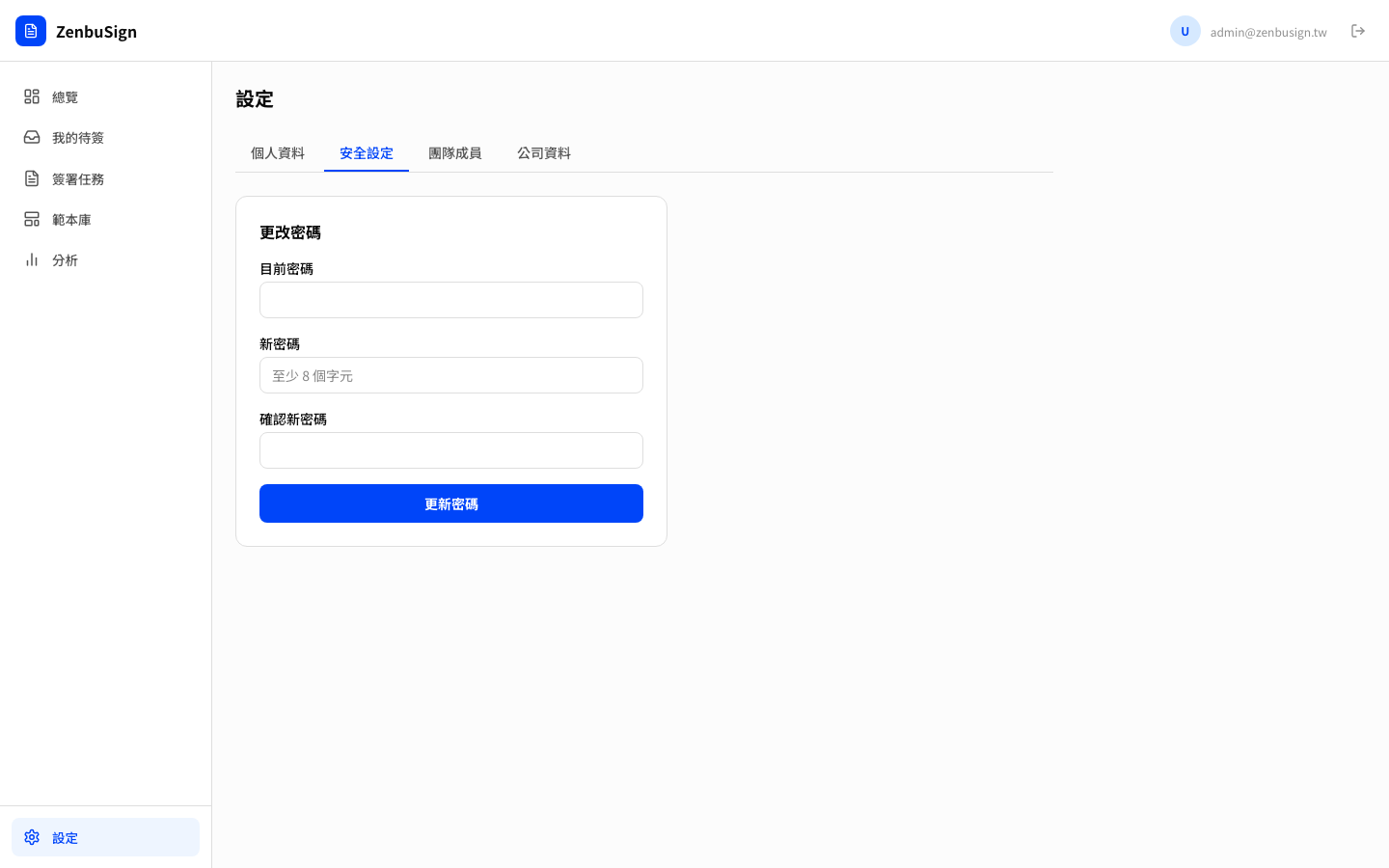
修改密碼
- 輸入目前密碼
- 輸入新密碼
- 再次確認新密碼
- 點選「更新密碼」
密碼要求:
- 至少 8 個字元
- 建議包含英文大小寫、數字、特殊符號
忘記密碼
若已登出且忘記密碼,請至登入頁點選「忘記密碼?」,依照電子郵件指引重設。
團隊管理
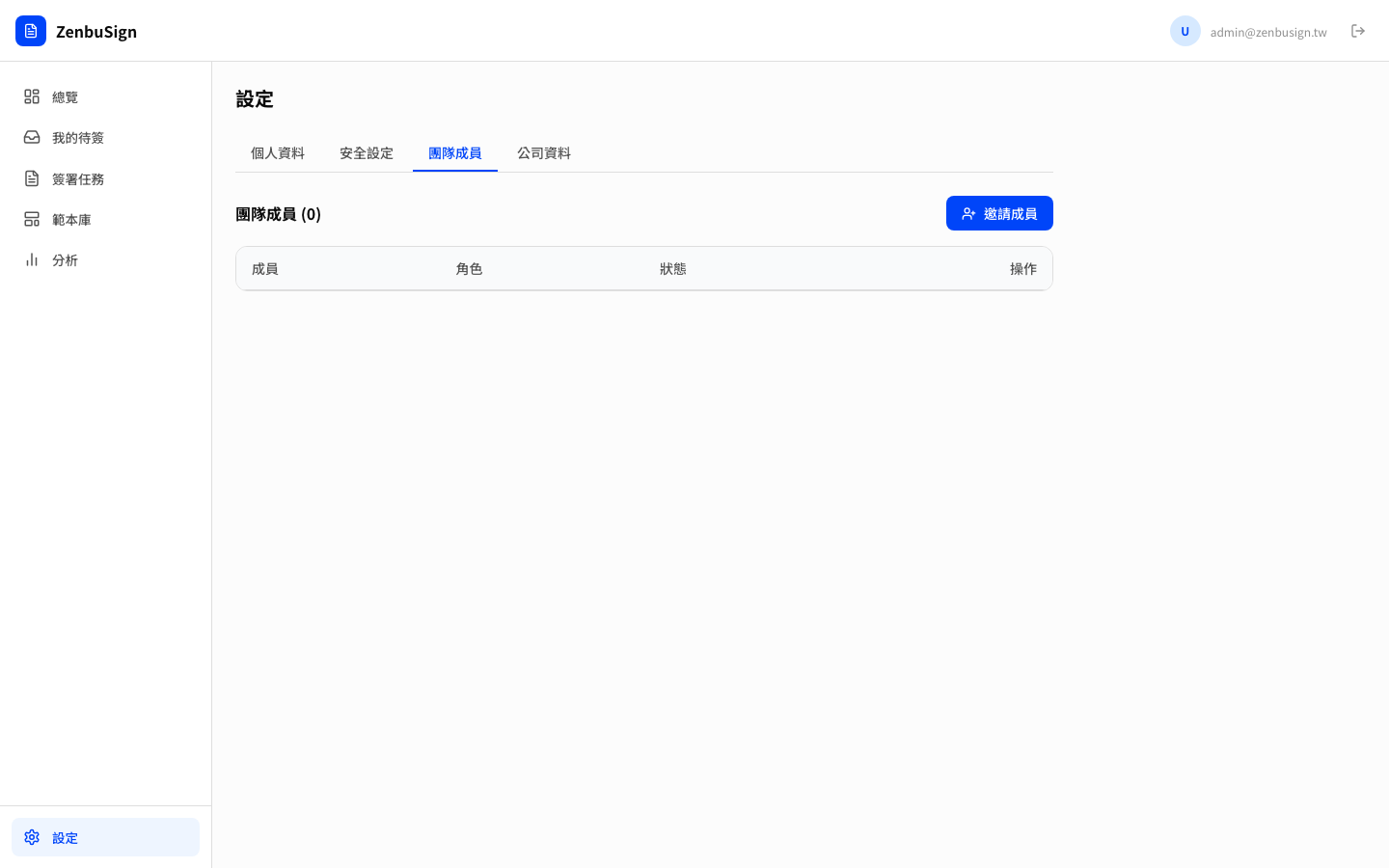
⚠️ 注意: 只有「管理員(Admin)」角色可以管理團隊成員。
成員列表
顯示公司帳號下所有成員,包含:
- 姓名(或 Email)
- 電子郵件
- 角色(管理員/成員)
- 帳號狀態(啟用/停用)
邀請新成員
- 點選右上角「邀請成員」
- 輸入對方的電子郵件
- 選擇角色(管理員或成員)
- 點選「發送邀請」
對方會收到邀請信,點擊信中連結設定密碼後即可加入。
⚠️ 注意: 邀請連結有效時間為 7 天,過期需重新發送邀請。
角色說明
| 角色 | 可執行的操作 |
|---|---|
| 管理員(Admin) | 建立任務、管理範本、查看分析、邀請成員、更改成員角色、停用帳號、更新公司資料 |
| 成員(Member) | 建立任務、管理範本、查看分析(限自己的資料) |
更改成員角色
在成員列表中,每位成員的角色欄位有下拉選單,直接切換即時生效。
停用/啟用帳號
對於離職或暫時不使用的帳號:
- 在操作欄點選「停用」
- 確認後該帳號立即無法登入
⚠️ 注意: 停用的帳號不會被刪除,可隨時點選「啟用」恢復。管理員無法停用自己的帳號。
公司資料
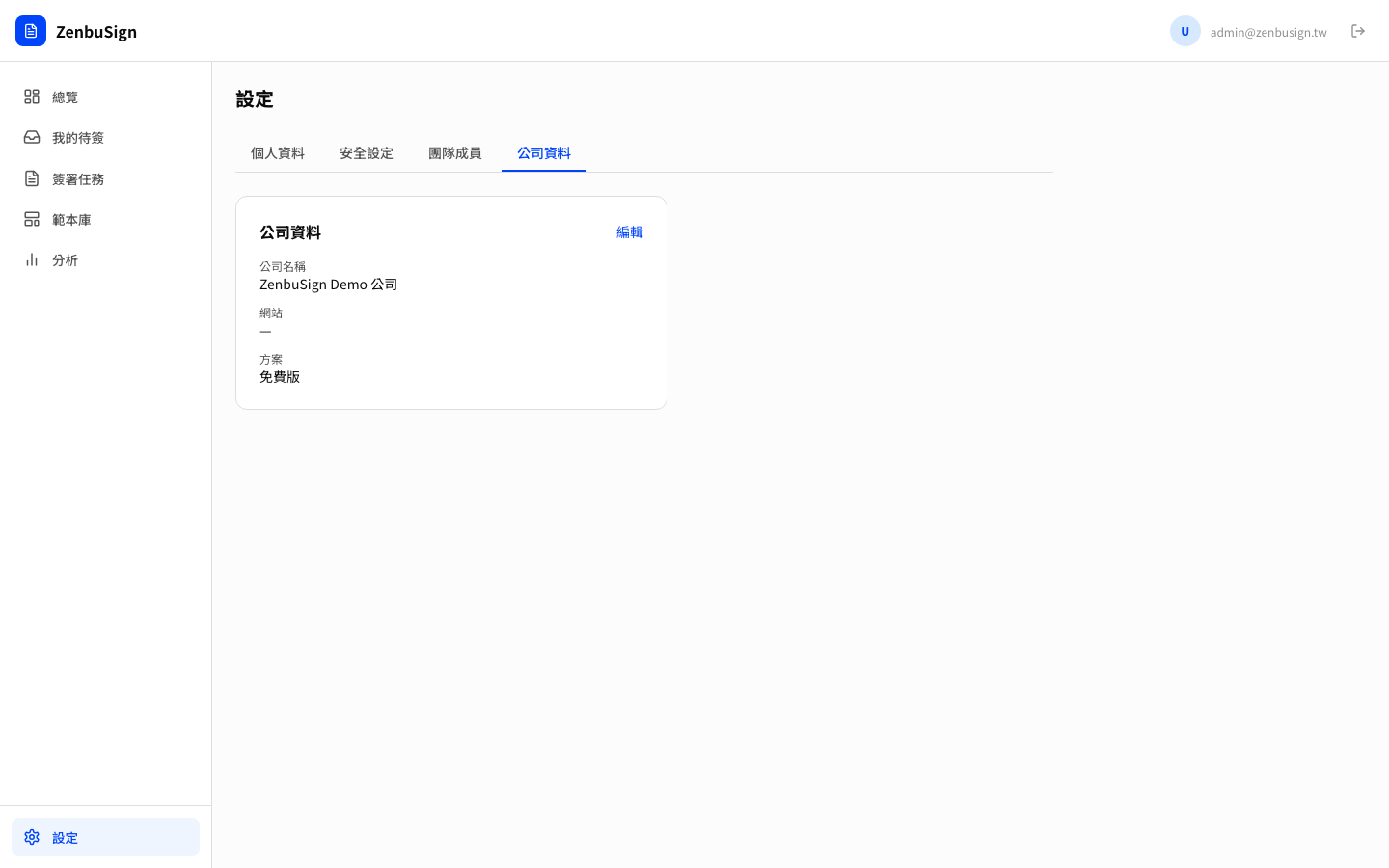
⚠️ 注意: 只有「管理員」可以修改公司資料。
可設定的資料:
- 公司名稱:顯示在電子郵件通知與稽核軌跡中
- 公司 Logo:上傳圖片(建議使用正方形 PNG,至少 200×200 像素)
- 官方網站:公司網址
修改後點選「儲存」即時更新。
常見設定問題
可以有多位管理員嗎? 可以。建議至少設定 2 位管理員,避免唯一管理員離職後帳號管理出現問題。
停用帳號後,該帳號建立的任務會消失嗎? 不會。任務資料會保留,只是該帳號無法登入操作。
忘記密碼的情況下如何更改 Email? 請聯繫管理員,由管理員協助更新帳號資料。