
Appearance
建立簽署任務
本章學習目標
完成本章後,你將能夠:
- 完整設定五個步驟的簽署任務
- 正確配置不同類型的欄位
- 了解多人簽署的順序設定
- 善用範本節省重複作業
進入新增頁面
- 左側選單點選「簽署任務」
- 右上角點選「+ 新增任務」
精靈共五個步驟,可以隨時點選「上一步」修改。
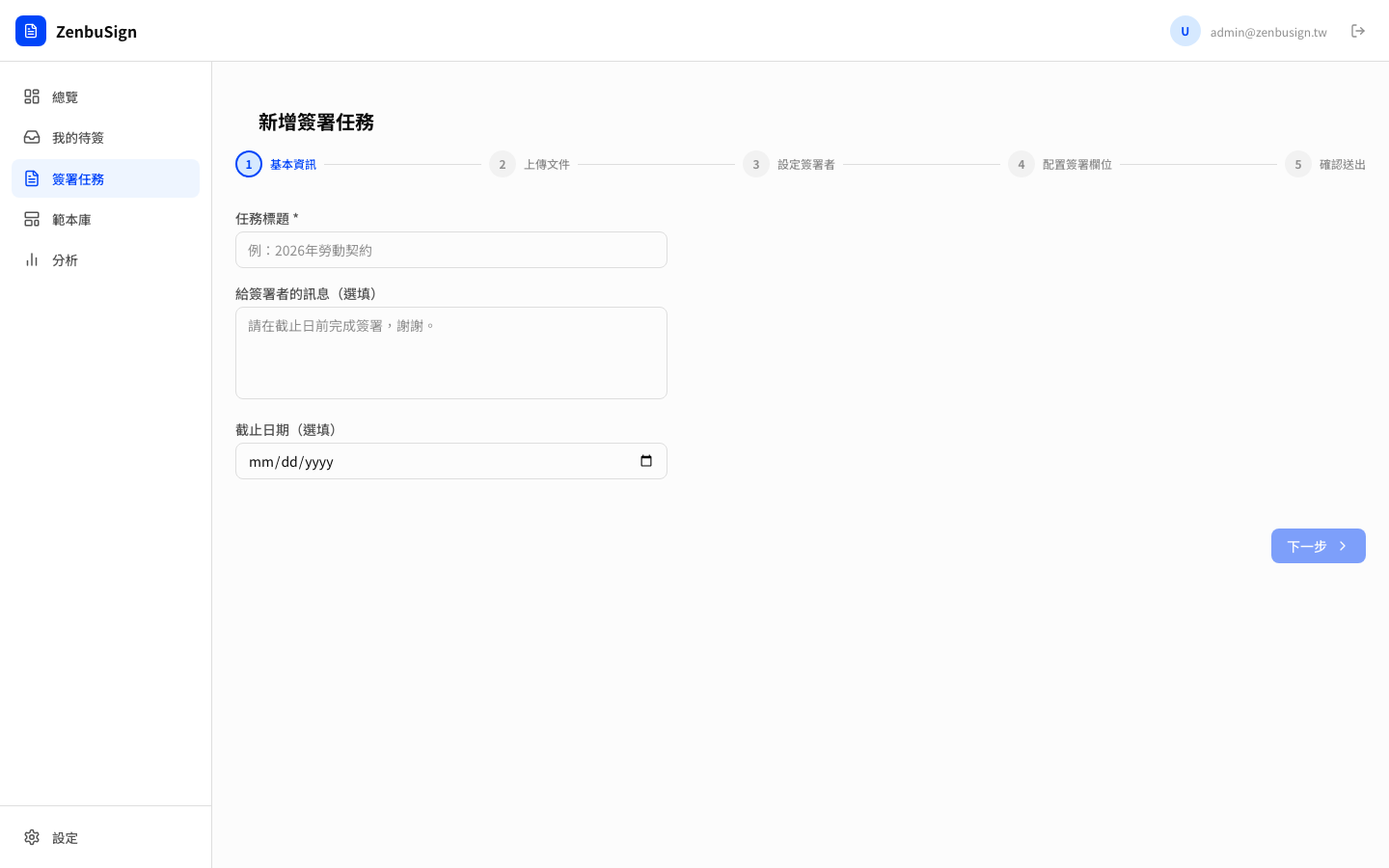
步驟一:基本資訊
任務標題(必填)
建議使用識別度高的命名,例如:
2026 年勞動契約 — 王小明行銷顧問服務合約 — 東方行銷有限公司
給簽署者的訊息(選填)
這段文字會顯示在簽署者開啟文件前的畫面,適合說明背景或注意事項。例如:
您好,本合約請於 5 月 15 日前完成電子簽署,謝謝您的配合。
截止日期(選填)
設定後,超過日期的簽署連結將自動失效,簽署者開啟會看到過期提示。建議設定截止日期以增加簽署的時間壓力。
步驟二:上傳文件
支援 PDF 格式,最大 25 MB。
上傳方式:
- 將 PDF 檔案直接拖曳到上傳區域,或
- 點選上傳區域,從電腦選取檔案
文件上傳後會顯示檔案名稱確認。若要更換,點選「重新上傳」。
⚠️ 注意: 上傳後如果需要修改文件內容,必須重新上傳 PDF,已配置的欄位可能需要重新放置。
步驟三:設定簽署者
新增簽署者
每位簽署者需填寫:
- 電子郵件(必填)— 簽署邀請與驗證碼都會發送至此
- 姓名(選填)— 顯示於任務列表與稽核軌跡
- 手機(選填)— 備用聯繫方式
多人簽署順序
多位簽署者時,清單中從上到下即為簽署順序:
- 任務發送後,第一位簽署者立即收到邀請信
- 第一位完成簽署後,系統自動通知第二位
- 以此類推,直到所有人完成
⚠️ 注意: 目前為固定順序簽署(序列式),不支援同時發送給所有人的平行簽署模式。
步驟四:配置簽署欄位
這是整個任務設定中最關鍵的步驟。
欄位類型
| 類型 | 用途 | 顯示方式 |
|---|---|---|
| 簽名 | 手寫電子簽名 | 圖片 |
| 文字 | 姓名、地址、編號等文字 | 輸入框 |
| 日期 | 簽署日期或合約日期 | 日曆選擇 |
| 勾選框 | 同意聲明、條款確認 | 打勾方塊 |
放置欄位
- 右側選擇欄位類型(簽名/文字/日期/勾選框)
- 若有多位簽署者,先在右側選擇要指定給哪位簽署者
- 在 PDF 預覽上點擊想要放置欄位的位置
- 欄位會以色塊顯示
調整欄位位置與大小
- 移動:直接拖曳色塊
- 調整大小:拖拉色塊邊框的白色小方塊(共 8 個控點)
⚠️ 注意: 拖曳時請注意不要讓欄位超出 PDF 頁面範圍。
刪除欄位
右側「已配置欄位」清單中,每個欄位右側有垃圾桶圖示可以刪除。
多頁文件
使用 PDF 預覽頂部的分頁按鈕切換頁面,可在不同頁面分別放置欄位。
步驟五:確認送出
最後一步顯示任務摘要:
- 任務標題
- 文件名稱
- 簽署者人數
- 已配置欄位數量
- 截止日期(若有設定)
確認無誤後點選「建立任務並發送」。系統會:
- 建立任務(狀態變為「簽署中」)
- 立即寄送邀請信給第一位簽署者
善用範本
如果某類文件需要反覆使用(例如每位新進員工的勞動契約),可以事先在「範本庫」建立範本,下次直接套用,省去重新上傳和配置欄位的步驟。
→ 詳見 範本庫